

Fritzbox einrichten: Anleitung in 5 Schritten
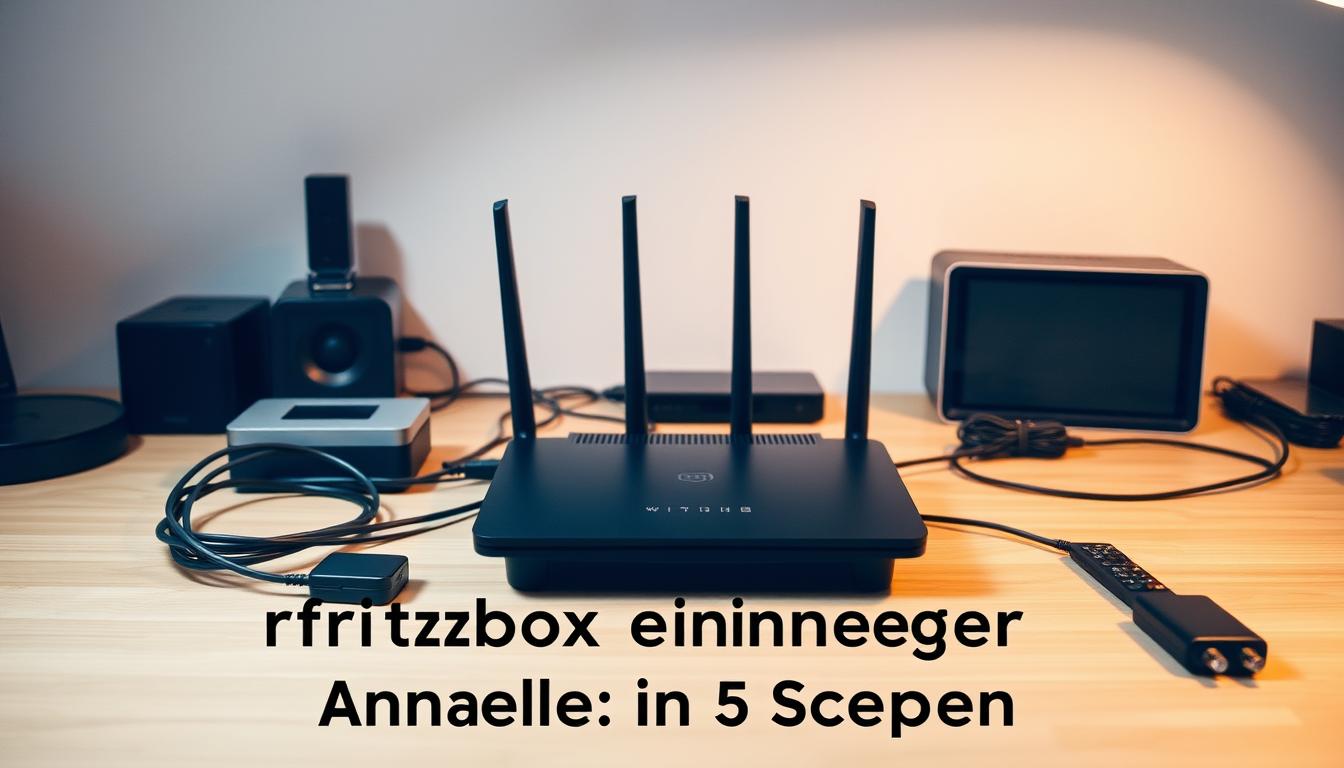
Die Fritzbox ist sehr beliebt. Sie ist schnell, zuverlässig und hat viele Extras. Aber Sie müssen sie richtig einrichten, um alles zu nutzen.
In dieser Anleitung zeigen wir Ihnen, wie man die Fritzbox in 5 einfachen Schritten einrichtet. Wir erklären, wie Sie Ihren Router so einstellen, dass Ihre Internetverbindung stabil und sicher ist.
Folgen Sie unserer Anleitung, um Ihren Router richtig einzurichten. So nutzen Sie alle Vorteile der AVM Fritzbox.
Die Fritzbox: Der beliebteste Router Deutschlands
AVMs Fritzbox ist der meistgenutzte Router in deutschen Haushalten. Sie ist bekannt für ihre Zuverlässigkeit und einfache Bedienung.
Was ist eine Fritzbox?
Eine Fritzbox ist ein Router von AVM. Sie verbindet Geräte mit dem Internet. So können Geräte im Netzwerk miteinander kommunizieren.
Die FRITZ!Box passt perfekt zu Telekom-Verträgen. Sie bietet viele Funktionen. Zum Beispiel kann man ein WLAN-Netzwerk einrichten und telefonieren.
Verschiedene Fritzbox-Modelle im Überblick
AVM hat viele Fritzbox-Modelle. Jedes hat spezielle Funktionen und Leistungen.
- FRITZ!Box 7590: Ein High-End-Modell mit vielen Funktionen.
- FRITZ!Box 7530: Eine gute Wahl für Leistung und Preis.
- FRITZ!Box 7430: Einfach für die Grundbedürfnisse.
Bei der Auswahl sollte man überlegen, wie groß der Bereich ist. Und wie viele Geräte man anschließen will. Auch die benötigten Funktionen sind wichtig.
Vorbereitung: Das benötigen Sie für die Einrichtung
Bevor Sie Ihre Fritzbox einrichten, müssen Sie ein paar Dinge vorbereiten. Eine gute Einrichtung hängt von der richtigen Hardware und dem perfekten Standort ab.
Checkliste: Hardware und Unterlagen
Überprüfen Sie, ob Sie alle nötigen Dinge haben. Dazu zählen:
- Ihre Fritzbox
- Das Stromkabel
- Das Netzwerkkabel (falls erforderlich)
- Die Zugangsdaten Ihres Internetanbieters
- Die Seriennummer Ihrer Fritzbox
Es ist auch gut, die Bedienungsanleitung Ihrer Fritzbox bereit zu haben. So können Sie leichter auf wichtige Infos zugreifen.
Optimaler Standort für Ihre Fritzbox
Der Standort Ihrer Fritzbox ist sehr wichtig für ein gutes Heimnetzwerk. Ein zentraler Ort im Haus hilft, das WLAN-Signal gleichmäßig zu verteilen.
Wählen Sie einen Standort, der:
- Zentral ist, für bessere Abdeckung
- Hoch ist, um das Signal zu stärken
- Wenig Abstand zu anderen Geräten hat, die das Signal stören könnten
Mit diesen Vorbereitungen läuft die Einrichtung Ihrer Fritzbox reibungslos. Ihr Heimnetzwerk wird dann optimal funktionieren.
Schritt 1: Anschluss der Fritzbox an das Stromnetz und Internet
Um die Fritzbox zu nutzen, müssen Sie sie zuerst anschließen. Sie braucht Strom und Internet. Dieser Schritt ist sehr wichtig.
Kabelverbindungen richtig herstellen
Beim Anschließen der Fritzbox ist Vorsicht geboten. Stecken Sie das DSL-Kabel in die “DSL”-Buchse der FRITZ!Box. Dann in die Buchse der TAE-Dose, die mit “F” beschriftet ist. Für Strom nutzen Sie das Netzteil, das Sie bekommen haben.
Stellen Sie sicher, dass alle Kabel fest sitzen. So bleibt die Verbindung stabil.
Unterschiede bei DSL-, Kabel- und Glasfaseranschluss
Der Anschluss der Fritzbox hängt vom Internetanschluss ab. Bei DSL brauchen Sie die TAE-Dose und das DSL-Kabel. Für Kabelanschluss wird das Kabelmodem benötigt. Bei Glasfaser kommt ein Glasfaser-Modem ins Spiel.
LED-Anzeigen verstehen und interpretieren
Nach dem Anschließen prüfen Sie die LED-Anzeigen. Sie zeigen, ob alles funktioniert. Eine leuchtende Power-LED bedeutet, dass die Fritzbox an ist. Die WLAN-LED zeigt, ob WLAN aktiv ist.
Überprüfen Sie die LEDs, um alles richtig zu machen.
Schritt2: Ersteinrichtung über den Fritzbox-Assistenten
Der zweite Schritt bei der Einrichtung Ihrer Fritzbox ist die Konfiguration über den Assistenten. Nachdem Sie die Fritzbox an Strom und Internet angeschlossen haben, geht es los. Öffnen Sie die Benutzeroberfläche und starten Sie die Ersteinrichtung.
Zugriff auf die Benutzeroberfläche
Um zur Benutzeroberfläche zu gelangen, öffnen Sie einen Webbrowser. Verbinden Sie ein Gerät mit der Fritzbox. Geben Sie dann http://fritz.box oder 192.168.178.1 in die Adresszeile ein. Das bringt Sie zur Benutzeroberfläche.
Dort müssen Sie ein Kennwort eingeben. Das Standard-Kennwort steht auf dem Typenschild der Fritzbox.
Tip: Achten Sie darauf, das richtige Kennwort einzugeben. So bekommen Sie Zugriff auf die Benutzeroberfläche.
Durchführung des Einrichtungsassistenten
Nach dem Zugriff startet der Einrichtungsassistent. Folgen Sie den Anweisungen auf dem Bildschirm. Der Assistent leitet Sie durch die Einrichtung, von der Internetverbindung bis zum WLAN-Netzwerk.
Im Einrichtungsprozess müssen Sie verschiedene Einstellungen vornehmen. Der Assistent hilft Ihnen dabei, alles richtig zu machen.
Passwort für die Fritzbox-Oberfläche festlegen
Ein wichtiger Schritt ist das Festlegen eines neuen Kennworts. Wählen Sie ein sicheres Passwort, um unbefugten Zugriff zu verhindern. Bestätigen Sie das neue Kennwort, um sicherzustellen, dass es korrekt eingegeben wurde.
Hinweis: Bewahren Sie das neue Kennwort sicher auf. So haben Sie immer Zugriff auf Ihre Fritzbox.
Schritt3: Internetverbindung konfigurieren
Nachdem Sie Ihre Fritzbox angeschlossen haben, müssen Sie die Internetverbindung einrichten. Dieser Schritt ist wichtig, um die Fritzbox mit dem Internet zu verbinden. So bleiben alle Geräte online.
Zugangsdaten Ihres Internetanbieters eingeben
Um die Verbindung zu machen, geben Sie die Zugangsdaten Ihres Anbieters in die Fritzbox ein. Diese Daten bekommen Sie meist bei Vertragsabschluss. Geben Sie die Daten ein, die Sie von der Telekom oder Ihrem Anbieter bekommen haben.
Wichtige Informationen: Achten Sie darauf, dass die Daten korrekt sind. Falsche Daten können Probleme verursachen.
Verbindungstest durchführen
Nachdem Sie die Daten eingegeben haben, führen Sie einen Verbindungstest durch. Die Fritzbox hat eine Funktion, die die Verbindung prüft. Sie sagt Ihnen, ob alles richtig eingerichtet ist.
Fehlerbehebung bei Verbindungsproblemen
Wenn es Probleme gibt, hilft die Fritzbox weiter. Überprüfen Sie Kabel, Strom und Daten. Eine Tabelle unten zeigt, was Sie tun können, wenn es Probleme gibt:
| Problem | Lösung |
|---|---|
| Keine Internetverbindung | Überprüfen Sie Ihre Zugangsdaten und Kabelverbindungen. |
| Verbindung bricht ab | Stellen Sie sicher, dass Ihre Fritzbox richtig konfiguriert ist und die Firmware aktuell ist. |
| DSL-Signal fehlt | Kontaktieren Sie Ihren Internetanbieter, um den Status Ihrer DSL-Leitung zu überprüfen. |
Wenn Sie Ihre Internetverbindung gut einrichten und Probleme beheben, funktioniert Ihre Fritzbox perfekt. So haben alle Geräte eine stabile Verbindung.
Schritt4: WLAN einrichten und absichern
Ein gutes WLAN ist wichtig, um Ihr Netzwerk sicher zu halten. Mit der Fritzbox ist das leicht gemacht.
Optimale WLAN-Einstellungen vornehmen
Öffnen Sie die Fritzbox-Benutzeroberfläche und gehen Sie zum WLAN-Menü. Dort können Sie WLAN-Einstellungen wie Sendeleistung und Kanal anpassen.
- Wählen Sie den besten WLAN-Kanal, um Störungen zu vermeiden.
- Passen Sie die Sendeleistung an, um die Reichweite zu kontrollieren.
Sicheres WLAN-Passwort erstellen
Ein starkes WLAN-Passwort schützt Ihr Netzwerk. Nutzen Sie Buchstaben, Zahlen und Sonderzeichen.
- Benutzen Sie mindestens 12 Zeichen.
- Vermeiden Sie einfache Passwörter wie Namen oder Geburtsdaten.
Gastzugang einrichten
Ein Gastzugang hilft, Ihr WLAN nicht zu überlasten. Hier ist, wie Sie es einrichten:
Öffnen Sie die Bedienoberfläche und melden Sie sich an. Dann gehen Sie zu “WLAN” > “Gastzugang” und schalten Sie ihn ein.
Schritt 5: Telefonie über die Fritzbox einrichten
Die Einrichtung der Telefonie über die Fritzbox ist ein wichtiger Schritt. So nutzen Sie den Router voll aus. Mit der Fritzbox können Sie Ihre Telefonanlage gut verwalten und mehrere Telefone anschließen.
Festnetztelefon anschließen und konfigurieren
Um ein Festnetztelefon anzuschließen, verbinden Sie es mit einem FON-Anschluss des Routers. Dann rufen Sie die Benutzeroberfläche der Fritzbox auf und melden sich an. Im Menü “Telefonie” konfigurieren Sie Ihr Telefon nach den Anweisungen.
Stellen Sie sicher, dass Sie die richtigen Einstellungen für Ihre Telefonleitung vornehmen. Das gilt für DSL-, Kabel- oder Glasfaseranschlüsse.
DECT-Telefone an der Fritzbox anmelden
Die Fritzbox unterstützt DECT-Telefone für kabellose Verbindungen. Um ein DECT-Telefon anzumelden, gehen Sie in das Menü “Telefonie” auf der Benutzeroberfläche der Fritzbox. Wählen Sie “Neues Telefon anmelden” und folgen Sie den Anweisungen.
| Schritt | Beschreibung |
|---|---|
| 1 | FON-Anschluss des Routers mit dem analogen Telefon verbinden |
| 2 | Benutzeroberfläche der Fritzbox aufrufen und anmelden |
| 3 | Menüpunkt “Telefonie” aufrufen und Einstellungen vornehmen |
Anrufbeantworter und Faxfunktion einrichten
Die Fritzbox ermöglicht auch die Einrichtung eines Anrufbeantworters und einer Faxfunktion. Um den Anrufbeantworter zu aktivieren, gehen Sie zum Menü “Telefonie” und wählen “Anrufbeantworter”. Hier können Sie Einstellungen für Ansage und Nachrichtenspeicherung vornehmen.
Für die Faxfunktion konfigurieren Sie die Faxfunktion in der Benutzeroberfläche. So können Sie Faxe direkt über die Benutzeroberfläche senden und empfangen.
Durch die Einrichtung dieser Funktionen verbessern Sie Ihre Telefonie-Erfahrung mit der Fritzbox. Nutzen Sie alle Vorteile einer modernen Telefonanlage.
Fritzbox Mesh: Netzwerkerweiterung für bessere WLAN-Abdeckung
Fritzbox Mesh ist eine innovative Lösung für ein starkes WLAN-Netzwerk. Es erreicht eine umfassende Abdeckung in Ihrem Zuhause, indem mehrere Fritzbox-Geräte vernetzt werden.
Was ist Mesh-Networking?
Mesh-Networking verbindet mehrere WLAN-Access-Points zu einem Netzwerk. Es verbessert WLAN-Abdeckung und -Stabilität stark. Im Gegensatz zu herkömmlichen Repeatern, die nur verstärken, bilden Mesh-Netzwerke ein dezentrales Netzwerk.
Mehrere Fritzbox-Geräte zum Mesh-Netzwerk verbinden
Um Fritzbox-Geräte zu einem Mesh-Netzwerk zu verbinden, müssen alle Geräte die gleiche Firmware haben. Verbinden Sie die Geräte dann über die Fritzbox-Oberfläche. Ein Assistent führt Sie durch den Prozess.
WLAN-Repeater optimal einrichten
Ein WLAN-Repeater kann die WLAN-Reichweite stark erweitern. Stecken Sie den Repeater in eine Steckdose nahe dem Router. Warten Sie, bis er gestartet ist, und konfigurieren Sie ihn dann über die Router-Oberfläche.
Mit Fritzbox Mesh und WLAN-Repeatern erreichen Sie optimale WLAN-Abdeckung zu Hause. Das ist besonders nützlich in großen Wohnungen oder Häusern mit vielen Stockwerken.
Sicherheitseinstellungen der Fritzbox optimieren
Die Sicherheit Ihrer Fritzbox zu optimieren, ist entscheidend. Es schützt Ihre Daten und Geräte vor unerwünschten Zugriffen. Eine gut konfigurierte Fritzbox ist der Schlüssel zum Schutz.
Firewall konfigurieren
Die Firewall Ihrer Fritzbox ist ein wichtiger Teil der Sicherheit. Stellen Sie sicher, dass sie aktiviert und richtig eingestellt ist. Gehen Sie zu “Internet” > “Freigaben” und überprüfen Sie die Firewall-Einstellungen.
VPN-Zugang einrichten
Ein VPN-Zugang ermöglicht sicheren Zugriff auf Ihr Heimnetzwerk von außerhalb. Gehen Sie zu “Internet” > “Freigaben” > “VPN”. Folgen Sie den Anweisungen des Einrichtungsassistenten.
Gastnetzwerk sicher konfigurieren
Das Gastnetzwerk bietet Besuchern Internetzugang, ohne Ihr Netzwerk zu gefährden. Gehen Sie zu “WLAN” > “Gastzugang”. Legen Sie ein separates Passwort fest.
| Sicherheitseinstellung | Beschreibung | Status |
|---|---|---|
| Firewall | Aktiviert und konfiguriert | Aktiv |
| VPN-Zugang | Eingerichtet für Fernzugriff | Eingerichtet |
| Gastnetzwerk | Sicher konfiguriert mit separatem Passwort | Sicher |
Durch Optimierung der Sicherheitseinstellungen verbessern Sie die Sicherheit Ihrer Fritzbox und Ihres Netzwerks erheblich.
Kindersicherung und Zugriffskontrollen konfigurieren
Um Ihre Kinder online zu schützen, sollten Sie die Kindersicherung der Fritzbox einrichten. So können Sie den Internetzugang Ihrer Kinder kontrollieren. Sie stellen sicher, dass sie nur auf passende Inhalte zugreifen.
Zeitbeschränkungen für Geräte einrichten
Rufen Sie die Bedienoberfläche Ihrer Fritzbox auf und melden Sie sich an. Gehe zu “WLAN” > “Funknetz”. Aktivieren Sie dort “Zeitbeschränkung”.
Dort können Sie festlegen, zu welchen Zeiten Geräte das Internet nutzen dürfen. Das hilft, die Zeit online zu begrenzen. Sie können die Zeiten für jedes Gerät einzeln festlegen.
| Gerät | Zeitbeschränkung |
|---|---|
| Kind 1 | 16:00 – 20:00 |
| Kind 2 | 17:00 – 21:00 |
Webseiten filtern und sperren
Die Fritzbox lässt Sie auch Webseiten sperren oder filtern. Nutzen Sie dafür die “Kindersicherung”. Sie können eine Liste von gesperrten Seiten erstellen oder Inhalte blockieren.
Dies schützt Ihre Kinder vor unangemessenen Inhalten. Regelmäßig die Funktion prüfen und anpassen, ist wichtig.
Fritz!NAS: Speicherlösungen mit der Fritzbox
Die Fritzbox bietet eine einfache Speicherlösung für Ihre Daten. Mit Fritz!NAS können Sie Dateien zentral speichern. So haben Sie Zugriff auf sie von überall.
Um Fritz!NAS zu nutzen, schließen Sie einen USB-Speicher an Ihre Fritzbox an. Dies kann eine externe Festplatte oder ein USB-Stick sein.
USB-Speicher anschließen und einrichten
Verbinden Sie den USB-Speicher mit der Fritzbox. Dann rufen Sie die Benutzeroberfläche der Fritzbox auf und melden sich an. Folgen Sie den Anweisungen, um den USB-Speicher zu konfigurieren.
- USB-Speicher an die Fritzbox anschließen
- Benutzeroberfläche der Fritzbox aufrufen und anmelden
- USB-Speicher konfigurieren
Zugriff auf Ihre Daten von unterwegs
Nachdem Sie den USB-Speicher eingerichtet haben, können Sie von unterwegs auf Ihre Daten zugreifen. Nutzen Sie dafür die MyFRITZ!-App und passen Sie die Einstellungen in der Fritzbox an.
- MyFRITZ!-App herunterladen und installieren
- Fernzugriff auf die Fritzbox einrichten
- Auf Ihre Daten über die App zugreifen
Mit Fritz!NAS haben Sie Ihre Daten immer im Griff. Sie können sie sicher und einfach verwalten.
Fritzbox-Updates: So halten Sie Ihren Router aktuell
Es ist wichtig, die Fritzbox regelmäßig zu aktualisieren. So bleibt Ihr Netzwerk sicher und leistungsfähig. Ein Update bringt neue Funktionen und behebt Fehler.
Automatische Updates aktivieren
Um Ihre Fritzbox immer auf dem neuesten Stand zu halten, aktivieren Sie die automatische Update-Funktion. Öffnen Sie die Benutzeroberfläche, melden Sie sich an und gehen Sie zu “System” > “Update”. Dort aktivieren Sie die Auto-Update-Funktion.
Dadurch wird Ihre Fritzbox automatisch aktualisiert, sobald ein neues Update verfügbar ist. So bleibt sie immer mit den neuesten Sicherheitsupdates und Funktionen ausgestattet.
Manuelles Update durchführen
Manchmal müssen Sie ein manuelles Update durchführen. Das ist nötig, wenn ein Update nicht automatisch installiert wird. Hier ist, wie Sie ein manuelles Update durchführen:
- Rufen Sie die Benutzeroberfläche Ihrer Fritzbox auf und melden Sie sich an.
- Navigieren Sie zu “System” > “Update” und klicken Sie auf “Update suchen”.
- Wenn ein Update verfügbar ist, können Sie es herunterladen und installieren.
MyFRITZ!-App: Fernzugriff auf Ihre Fritzbox
Die MyFRITZ!-App ermöglicht es Ihnen, von überall auf Ihr Heimnetz zuzugreifen. So können Sie Ihre Geräte einfach steuern.
Zuerst laden Sie die MyFRITZ!-App. Sie finden sie im App Store oder Google Play Store. Dann scannen Sie den QR-Code an der Fritzbox.
Einrichtung des Fernzugriffs
Nach dem Scannen folgen Sie den Anweisungen in der App. So konfigurieren Sie den Fernzugriff schnell und einfach.
Funktionen der MyFRITZ!-App
Die MyFRITZ!-App hat viele nützliche Funktionen. Dazu gehören:
| Funktion | Beschreibung |
|---|---|
| Heimnetzübersicht | Überblick über alle verbundenen Geräte |
| WLAN-Steuerung | Aktivieren oder Deaktivieren des WLAN |
| Anrufbeantworter | Abrufen von Nachrichten und Anrufen |
Mit der MyFRITZ!-App haben Sie Ihre Fritzbox immer im Griff, egal wo Sie sind.
Häufige Probleme und deren Lösungen
In diesem Abschnitt erfahren Sie, wie Sie häufige Fritzbox-Probleme beheben können. Manchmal stoßen Nutzer trotz sorgfältiger Einrichtung auf Schwierigkeiten. Wir zeigen Ihnen einige der gängigsten Probleme und ihre Lösungen.
Verbindungsabbrüche beheben
Verbindungsabbrüche sind ein häufiges Problem. Überprüfen Sie zuerst die Kabelverbindungen. Ein Neustart der Fritzbox kann oft helfen.
Wenn das Problem weiter besteht, prüfen Sie die Firmware. Manchmal liegt das Problem in einer falschen Konfiguration.
WLAN-Reichweite verbessern
Eine schwache WLAN-Reichweite kann viele Ursachen haben. Eine einfache Lösung ist die Positionierung der Fritzbox. Stellen Sie sie an einem zentralen Ort in Ihrem Zuhause auf.
WLAN-Repeater können die Reichweite in größeren Wohnungen verbessern. Stellen Sie sicher, dass sie richtig konfiguriert sind.
Fritzbox zurücksetzen
Manchmal muss die Fritzbox zurückgesetzt werden. Dies hilft bei komplexen Problemen, die sonst nicht behoben werden.
Um die Fritzbox zurückzusetzen, drücken Sie den Reset-Knopf für mindestens 10 Sekunden. Beachten Sie, dass dabei alle Einstellungen gelöscht werden. Erstellen Sie daher eine Sicherungskopie Ihrer Konfiguration.
| Problem | Lösung |
|---|---|
| Verbindungsabbrüche | Kabelverbindungen überprüfen, Neustart, Firmware-Update |
| Schwache WLAN-Reichweite | Zentrale Positionierung der Fritzbox, WLAN-Repeater verwenden |
| Komplexe Probleme | Fritzbox auf Werkseinstellungen zurücksetzen |
Fazit: Ihre Fritzbox optimal nutzen
Ihre Fritzbox ist ein leistungsstarkes Gerät. Es unterstützt Ihre Internetverbindung und WLAN optimal. Mit Funktionen wie Supervectoring erreichen Sie DSL-Geschwindigkeiten von bis zu 300 Mbit/s.
Technologien wie Multi-User MIMO und Band Steering verbessern Ihre WLAN-Erfahrung erheblich.
Um Ihre Fritzbox optimal zu nutzen, sollten Sie die Einstellungen sorgfältig konfigurieren. Ein sicheres WLAN-Passwort ist wichtig. Auch die Kindersicherung und die MyFRITZ!-App für Fernzugriff sind nützlich.
Weitere Infos zur WLAN-Konfiguration finden Sie auf dieser Seite.
Folgen Sie diesen Tipps und aktualisieren Sie Ihre Fritzbox regelmäßig. So sichern Sie eine stabile und sichere Internetverbindung. Diese ist ideal für Homeoffice und Streaming.