

WLAN einrichten: In 4 Schritten verbinden
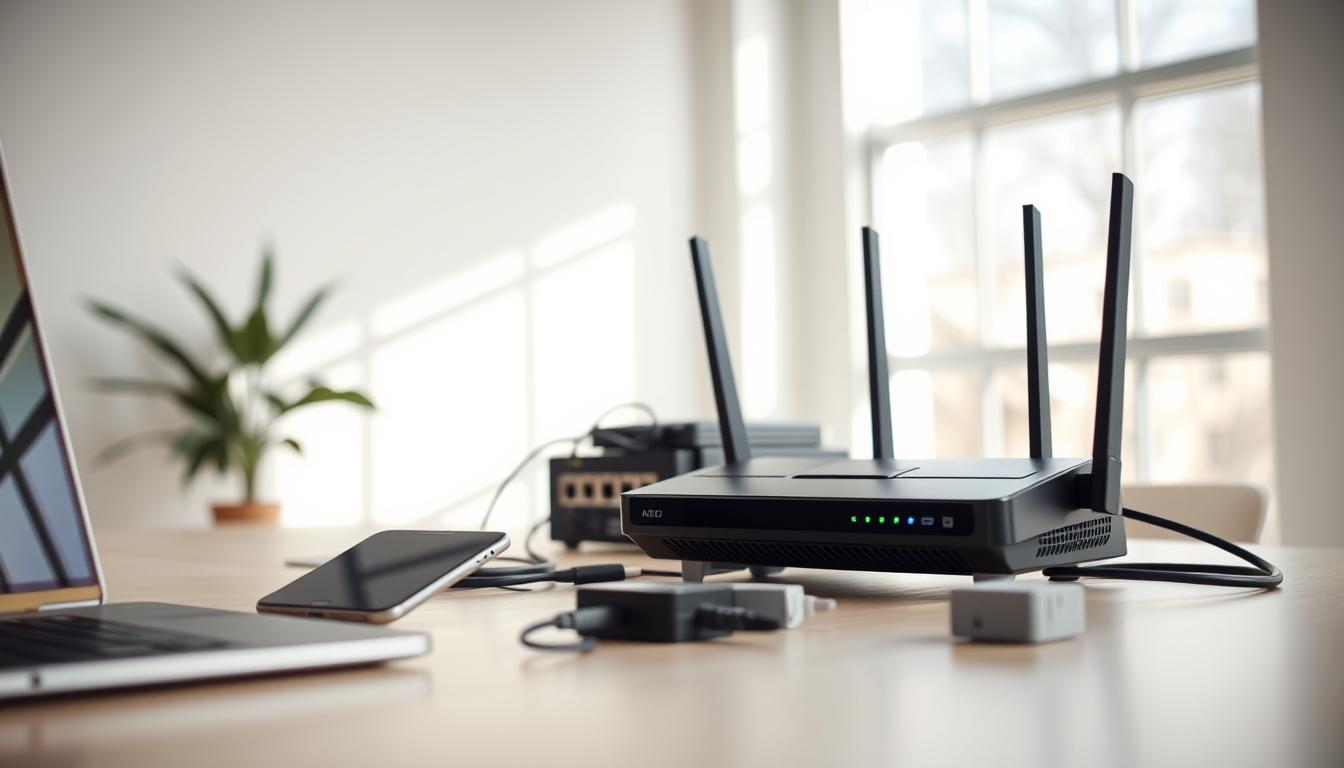
Ein drahtloses Netzwerk ist heute sehr wichtig. Es verbindet Geräte und gibt Zugang zum Internet.
In diesem Artikel lernen Sie, wie Sie ein Internetverbindung über WLAN in vier Schritten einrichten. Es ist einfach und schnell.
Wir zeigen Ihnen, wie Sie von der Vorbereitung bis zur Verbindung durchgehen.
Mit diesen Schritten können Sie Ihr WLAN-Netzwerk schnell und sicher einrichten.
Was ist WLAN und wie funktioniert es?
WLAN ist eine Technologie, die es ermöglicht, Geräte ohne Kabel zu verbinden. Es ermöglicht auch den Zugriff auf das Internet. Der Begriff WLAN steht für Wireless Local Area Network.
Grundlagen der drahtlosen Netzwerktechnologie
WLAN nutzt Radiowellen, um Daten zu übertragen. So können Geräte wie Laptops und Smartphones innerhalb eines Bereichs verbunden werden. Es ist wichtig, dass WLAN-Netzwerke sicher sind, um Hackerangriffe abzuwehren.
Unterschied zwischen WLAN, WiFi und anderen Netzwerktypen
WLAN und WiFi werden oft verwechselt, aber WiFi ist eigentlich eine Marke für WLAN. Es basiert auf dem IEEE-802.11-Standard. Es gibt auch kabelgebundene Netzwerke (LAN) und Mobilfunknetze (3G, 4G, 5G).
| Netzwerktyp | Beschreibung | Geschwindigkeit |
|---|---|---|
| WLAN | Drahtloses lokales Netzwerk | bis zu 1,9 Gbps (WiFi 6) |
| LAN | Kabelgebundenes lokales Netzwerk | bis zu 100 Gbps |
| Mobilfunk | Mobilfunknetzwerk | bis zu 20 Gbps (5G) |
Zusammengefasst ist WLAN eine wichtige Technologie für drahtlose Vernetzung. Durch das Verstehen der Grundlagen und der Unterschiede zu anderen Netzwerken können Nutzer ihre Netzwerke sicherer gestalten.
Voraussetzungen für die WLAN-Einrichtung
Um WLAN einzurichten, brauchen Sie bestimmte Dinge bereit. Eine gute Vorbereitung ist der erste Schritt.
Benötigte Hardware für ein funktionierendes Netzwerk
Ein Router ist das wichtigste Gerät für WLAN. Er verbindet Ihr Internet mit allen Geräten. Achten Sie darauf, dass Ihr Router modern und mit Wi-Fi 6 ausgestattet ist.
Wichtige Informationen vor der Einrichtung sammeln
Bevor Sie starten, sammeln Sie alle nötigen Infos. Dazu zählen:
Zugangsdaten vom Internetanbieter
Ihr Internetanbieter gibt Ihnen Zugangsdaten. Diese sind für den Router nötig. Sie brauchen Benutzername und Passwort.
Technische Daten des Routers
Wissen Sie die technischen Daten Ihres Routers? IP-Adresse, Benutzername und Passwort finden Sie in der Anleitung oder auf dem Gerät.
Wenn Sie diese Schritte befolgen, wird die Einrichtung von WLAN einfach. Ihr Netzwerk wird sicher und stabil.
Schritt 1: Router richtig platzieren und anschließen
Um Ihr WLAN-Netzwerk einzurichten, müssen Sie den Router richtig platzieren und anschließen. Eine gute Platzierung und korrekte Anschließung sind wichtig. Sie sorgen für eine starke Signalstärke und eine zuverlässige Verbindung.
Optimale Standortwahl für maximale Reichweite
Der Standort des Routers ist sehr wichtig. Er bestimmt die Signalstärke und Reichweite Ihres WLANs. Stellen Sie den Router zentral im Haus auf, um eine gleichmäßige Abdeckung zu erreichen.
Vermeiden Sie es, den Router zu nah bei anderen Geräten zu platzieren. Diese können das Signal stören.
Korrekte Verkabelung und Anschluss an das Netzwerk
Nachdem der Router platziert ist, müssen Sie ihn verkabeln und an Ihr Netzwerk anschließen. Verbinden Sie den Router mit Ihrem Modem und stellen Sie sicher, dass alle Kabel fest sitzen. Überprüfen Sie die Netzwerkeinstellungen, um alles richtig zu haben.
Erste Inbetriebnahme des Routers durchführen
Schalten Sie den Router ein und warten Sie, bis er vollständig hochgefahren ist. Die meisten Router zeigen den Status mit LED-Anzeigen an. Sobald der Router bereit ist, können Sie mit der Konfiguration der Netzwerkeinstellungen starten. So sichern und optimieren Sie Ihr WLAN-Netzwerk.
Schritt 2: Router-Einstellungen konfigurieren
Nachdem Sie Ihren Router platziert und angeschlossen haben, ist es Zeit für die Einstellungen. Dieser Schritt macht Ihr WLAN-Netzwerk sicher und effizient.
Zugriff auf die Router-Benutzeroberfläche erhalten
Um die Einstellungen zu konfigurieren, müssen Sie zuerst die Benutzeroberfläche des Routers erreichen. Dies erreichen Sie, indem Sie die IP-Adresse des Routers in einen Webbrowser eingeben. Die meisten Router nutzen die Adressen 192.168.0.1 oder 192.168.1.1.
Nachdem Sie die IP-Adresse eingegeben haben, müssen Sie sich mit dem Admin-Benutzernamen und Passwort anmelden.
Grundlegende Konfiguration für Internetverbindung vornehmen
Nach der Anmeldung können Sie die Einstellungen für die Internetverbindung vornehmen. Geben Sie dabei den von Ihrem Internetanbieter bereitgestellten Benutzernamen und Passwort ein. Achten Sie darauf, die richtigen Daten einzugeben, um eine stabile Verbindung zu sichern.
WLAN-Namen (SSID) und sicheres Passwort festlegen
Ein weiterer wichtiger Schritt ist die Festlegung des WLAN-Namens (SSID) und eines sicheren Passworts. Der WLAN-Name wird in Geräten angezeigt, wenn sie nach Netzwerken suchen. Ein sicheres Passwort schützt Ihr Netzwerk vor unbefugtem Zugriff.
Tipps für sichere und merkbare WLAN-Passwörter
Ein sicheres WLAN-Passwort sollte mindestens 12 Zeichen lang sein. Es sollte Buchstaben, Zahlen und Sonderzeichen enthalten. Vermeiden Sie leicht erratbare Informationen wie Namen oder Geburtsdaten.
Ein Beispiel für ein sicheres Passwort könnte G3heim$Passwort! sein. Ein Passwort-Manager-Tool hilft, komplexe Passwörter zu speichern und zu verwalten.
Indem Sie diese Schritte befolgen, stellen Sie sicher, dass Ihr WLAN-Netzwerk sicher und effizient läuft. Die richtige Konfiguration der Router-Einstellungen ist ein wichtiger Teil der WLAN-Einrichtung.
Schritt3: Geräte mit dem WLAN verbinden
Es ist einfach, Geräte mit Ihrem WLAN-Netzwerk zu verbinden. Dies gilt für Windows-Computer, Mac-Computer, Smartphones und Tablets. Folgen Sie einfach ein paar Schritten.
Windows-Computer mit dem Netzwerk verbinden
Um einen Windows-Computer mit WLAN zu verbinden, tun Sie Folgendes:
- Klicken Sie auf das WLAN-Symbol in der Taskleiste.
- Wählen Sie Ihr WLAN-Netzwerk aus der Liste aus.
- Geben Sie das WLAN-Passwort ein und klicken Sie auf “Verbinden”.
Mac-Computer mit dem WLAN verbinden
Bei Mac-Computern ist der Prozess ähnlich:
- Klicken Sie auf das WLAN-Symbol in der Menüleiste.
- Wählen Sie Ihr WLAN-Netzwerk aus.
- Geben Sie das Passwort ein, wenn Sie dazu aufgefordert werden.
Smartphones und Tablets mit dem WLAN verbinden
Smartphones und Tablets verbinden sich mit WLAN einfach:
Android-Geräte verbinden
Für Android-Geräte:
- Gehen Sie zu den Einstellungen.
- Wählen Sie “WLAN” oder “Verbindungen”.
- Aktivieren Sie WLAN und wählen Sie Ihr Netzwerk aus.
- Geben Sie das Passwort ein.
iOS-Geräte verbinden
Für iOS-Geräte:
- Öffnen Sie die Einstellungen.
- Wählen Sie “WLAN”.
- Wählen Sie Ihr WLAN-Netzwerk aus und geben Sie das Passwort ein.
Nachdem Sie Ihre Geräte mit WLAN verbunden haben, testen Sie die Verbindungsgeschwindigkeit. Eine schnelle Verbindung ist wichtig für Online-Dienste und -Anwendungen.
Schritt4: Verbindung testen und optimieren
Ein gutes WLAN-Netzwerk braucht nicht nur die richtige Einrichtung. Es ist auch wichtig, es regelmäßig zu überprüfen und zu optimieren. Nachdem Sie die Verbindung eingerichtet haben, prüfen Sie die Verbindungsqualität und die Signalstärke. Testen Sie auch die Internetgeschwindigkeit und beginnen Sie mit der Optimierung.
Verbindungsqualität und Signalstärke prüfen
Um die WLAN-Qualität zu überprüfen, nutzen Sie verschiedene Tools und Apps. Diese messen die Signalstärke in verschiedenen Bereichen Ihres Zuhauses oder Büros. Eine starke Signalstärke sorgt für eine stabile Verbindung. Wenn die Signalstärke schwach ist, überlegen Sie, ob der Router umgestellt oder ein Signalverstärker genutzt werden sollte.
Internetgeschwindigkeit testen und bewerten
Die Internetgeschwindigkeit ist wichtig für die Leistung Ihres WLANs. Nutzen Sie Online-Tools wie Speedtest.net, um Ihre Geschwindigkeit zu messen. Vergleichen Sie die Ergebnisse mit den Versprechungen Ihres Internetanbieters. So sehen Sie, ob Sie die erwartete Leistung bekommen.
Erste Schritte zur Optimierung der Verbindung
Wenn Ihre WLAN-Verbindung langsam oder unstabil ist, gibt es Verbesserungsmöglichkeiten. Überprüfen Sie zuerst, ob der Router an der besten Position steht. Achten Sie auch auf Störquellen, die die Signalstärke beeinflussen könnten. Eine Änderung der Router-Position oder das Entfernen von Störquellen kann helfen.
Durch diese Schritte wird Ihre WLAN-Verbindung schneller, stabiler und zuverlässiger.
WLAN-Sicherheit: So schützen Sie Ihr Netzwerk
Die Sicherheit Ihres WLAN-Netzwerks ist sehr wichtig. Sie schützt Ihre Daten und Geräte vor unbefugtem Zugriff. Ein unsicheres Netzwerk kann zu Datenverlust und Sicherheitsrisiken führen.
Verschiedene Verschlüsselungsstandards im Vergleich
Es gibt verschiedene Verschlüsselungsstandards für WLAN-Sicherheit. WEP, WPA und WPA2 sind einige der bekanntesten. WPA2 ist der sicherste Standard, weil er eine starke Verschlüsselung bietet.
| Verschlüsselungsstandard | Sicherheitslevel | Empfehlung |
|---|---|---|
| WEP | Niedrig | Veraltet, nicht verwenden |
| WPA | Mittel | Nicht empfohlen, aber besser als WEP |
| WPA2 | Hoch | Empfohlen, sicherste Option |
Sichere Passwörter erstellen und verwalten
Ein sicheres Passwort ist wichtig, um Ihr WLAN-Netzwerk zu schützen. Verwenden Sie eine Kombination aus Buchstaben, Zahlen und Sonderzeichen, um ein starkes Passwort zu erstellen.
Zusätzliche Sicherheitsmaßnahmen für Ihr Heimnetzwerk
Zusätzlich zur Verschlüsselung und sicheren Passwörtern gibt es weitere Schritte. Regelmäßige Firmware-Updates für Ihren Router sind wichtig, um Sicherheitslücken zu schließen.
Wenn Sie diese Tipps befolgen, verbessern Sie die Sicherheit Ihres WLAN-Netzwerks. So schützen Sie Ihre Daten und Geräte vor unbefugtem Zugriff.
Häufige Probleme bei der WLAN-Einrichtung lösen
Ein nicht funktionierendes WLAN-Netzwerk kann sehr frustrierend sein. Aber es gibt einfache Lösungen für die häufigsten Probleme. Bei der Einrichtung Ihres WLAN-Netzwerks können verschiedene Herausforderungen auftreten. Diese können mit den richtigen Tipps und Tricks überwunden werden.
Verbindungsabbrüche beheben und vermeiden
Verbindungsabbrüche sind ein häufiges Problem bei WLAN-Netzwerken. Zuerst sollten Sie die Position Ihres Routers überprüfen. Ein zentraler Standort kann die Signalstärke verbessern und Verbindungsabbrüche minimieren.
Zusätzlich können Sie die aktuelle Firmware Ihres Routers überprüfen und aktualisieren. So stellen Sie sicher, dass Sie die neuesten Verbesserungen und Sicherheitspatches verwenden.
Langsame Geschwindigkeit verbessern
Langsame WLAN-Geschwindigkeiten können durch verschiedene Faktoren verursacht werden. Dazu gehören die Anzahl der verbundenen Geräte und die Qualität Ihres Internetanschlusses. Um die Geschwindigkeit zu verbessern, können Sie den Router neu starten.
Es kann auch helfen, die Anzahl der gleichzeitig verbundenen Geräte zu reduzieren. Eine weitere Möglichkeit ist die Verwendung eines WiFi-Analysators. So finden Sie die am wenigsten überlastete Frequenz.
| Problem | Lösung |
|---|---|
| Verbindungsabbrüche | Router neu positionieren, Firmware aktualisieren |
| Langsame Geschwindigkeit | Router neu starten, Geräte reduzieren, WiFi-Analysator verwenden |
| Router-Probleme | Router-Reset durchführen, Werkseinstellungen wiederherstellen |
Router-Neustart und Reset durchführen
Manchmal kann ein einfacher Neustart des Routers viele Probleme beheben. Wenn dies nicht hilft, können Sie einen Reset auf die Werkseinstellungen durchführen. Beachten Sie jedoch, dass dabei alle Ihre individuellen Einstellungen verloren gehen.
Es ist ratsam, vorher eine Sicherung Ihrer Einstellungen anzulegen, falls verfügbar. Indem Sie diese Tipps befolgen, können Sie häufige WLAN-Probleme effektiv lösen. So betreiben Sie Ihr Netzwerk stabil und sicher.
WLAN-Reichweite verbessern: Praktische Tipps
Es gibt viele Wege, die Reichweite Ihres WLAN zu erhöhen. Eine schwache Signalstärke kann viele Gründe haben. Aber mit ein paar Tipps können Sie eine stabile Verbindung erreichen.
Störquellen im Haushalt identifizieren und beseitigen
Um die WLAN-Reichweite zu verbessern, suchen Sie zuerst nach Störquellen im Haus. Andere Geräte können das WLAN-Signal stören. Wenn Sie diese Störquellen entfernen oder reduzieren, verbessert sich die Signalstärke deutlich.
Technische Lösungen: Repeater, Mesh-Systeme und Powerline-Adapter
Für bessere WLAN-Abdeckung gibt es technische Lösungen. Repeater verstärken das Signal, Mesh-Systeme decken große Flächen ab, und Powerline-Adapter übertragen das Signal über Stromleitungen.
Vor- und Nachteile verschiedener Verstärkungsmethoden
Jede Methode hat Vorteile und Nachteile. Repeater sind einfach zu installieren, können aber die Qualität beeinträchtigen. Mesh-Systeme bieten zuverlässige Abdeckung, sind aber teurer. Powerline-Adapter sind eine gute Wahl, wenn Wände das Signal stören.
“Eine gute WLAN-Abdeckung ist entscheidend für ein reibungsloses Online-Erlebnis.”
Wählen Sie die richtige Lösung für Ihr Zuhause, um die WLAN-Reichweite zu verbessern.
Mehrere WLAN-Netzwerke für verschiedene Zwecke einrichten
Die Einrichtung mehrerer WLAN-Netzwerke verbessert die Sicherheit und Effizienz Ihres Netzwerks. So können Sie die Bedürfnisse Ihrer Geräte und Nutzer besser erfüllen.
Gast-Netzwerk für Besucher konfigurieren
Ein Gast-Netzwerk bietet Besuchern einen sicheren Internetzugang. Es schützt Ihr Hauptnetzwerk vor Gefahren. Um es zu konfigurieren, nutzen Sie die Einstellungen Ihres Routers.
- Aktivieren Sie die Option für das Gast-Netzwerk.
- Setzen Sie ein separates Passwort für das Gast-Netzwerk.
- Konfigurieren Sie die Sichtbarkeit und Zugangsbeschränkungen nach Bedarf.
Separate Netzwerke für Arbeit und Unterhaltung
Es ist klug, separate Netzwerke für Arbeit und Freizeit zu haben. So können Sie sensible Daten von Freizeitaktivitäten trennen.
| Netzwerktyp | Zweck | Sicherheitsanforderungen |
|---|---|---|
| Hauptnetzwerk | Allgemeine Nutzung | Hoch |
| Gast-Netzwerk | Besucherzugang | Mittel |
| Arbeitsnetzwerk | Sensible Daten | Sehr Hoch |
| Unterhaltungsnetzwerk | Streaming und Gaming | Mittel |
Mit mehreren WLAN-Netzwerken verwalten Sie Ihr Netzwerk effizienter. Sie erhöhen die Sicherheit für verschiedene Anwendungen.
WLAN für Smart-Home-Geräte optimal einrichten
Ein gutes WLAN-Netzwerk ist wichtig für Smart-Home-Geräte. Man muss wissen, wie man IoT-Geräte verbindet und Sicherheit beachtet.
Besonderheiten bei der Verbindung von IoT-Geräten
IoT-Geräte brauchen eine stabile Verbindung. Das WLAN-Netzwerk muss stark genug sein, um alle Geräte zu unterstützen.
Sicherheitsaspekte bei Smart-Home-Anwendungen beachten
Die Sicherheit ist sehr wichtig. Starke Passwörter und regelmäßige Updates schützen die Geräte. Ein separates Netzwerk für Smart-Home-Geräte ist auch eine gute Idee.
So schaffen Sie ein sicheres WLAN für Ihre Smart-Home-Geräte.
Fortgeschrittene Router-Einstellungen für bessere Leistung
Um Ihr WLAN-Netzwerk zu verbessern, können Sie spezielle Einstellungen an Ihrem Router anpassen. Diese Einstellungen helfen, die Leistung und Sicherheit Ihres Netzwerks zu steigern.
QoS (Quality of Service) für priorisierte Verbindungen konfigurieren
QoS ermöglicht es Ihnen, bestimmte Anwendungen oder Geräte in Ihrem Netzwerk zu priorisieren. Das ist nützlich, wenn Sie viel Bandbreite für Videostreaming oder Online-Gaming brauchen.
Um QoS einzurichten, gehen Sie so vor:
- Öffnen Sie die Benutzeroberfläche Ihres Routers.
- Navigieren Sie zu den QoS-Einstellungen.
- Wählen Sie die Anwendungen oder Geräte aus, die Sie priorisieren möchten.
- Speichern Sie die Änderungen.
Port-Weiterleitung für spezielle Anwendungen einrichten
Port-Weiterleitung ermöglicht es Ihnen, Ports in Ihrem Router für bestimmte Anwendungen zu öffnen. Das ist wichtig für Anwendungen, die eine direkte Verbindung zum Internet benötigen, wie Online-Gaming oder File-Sharing.
Um Port-Weiterleitung einzurichten, folgen Sie diesen Schritten:
| Schritt | Beschreibung |
|---|---|
| 1 | Öffnen Sie die Benutzeroberfläche Ihres Routers. |
| 2 | Navigieren Sie zu den Port-Weiterleitung-Einstellungen. |
| 3 | Geben Sie die erforderlichen Port-Nummern ein. |
| 4 | Speichern Sie die Änderungen. |
Regelmäßige Firmware-Updates durchführen
Regelmäßige Firmware-Updates sind wichtig, um die Sicherheit und Leistung Ihres Routers zu gewährleisten. Sie beheben Sicherheitslücken und verbessern die Funktionalität Ihres Routers.
Um Firmware-Updates durchzuführen, besuchen Sie regelmäßig die Website Ihres Router-Herstellers und suchen nach Updates.
„Ein aktueller Router mit der neuesten Firmware ist der Schlüssel zu einem sicheren und stabilen Netzwerk.“
WLAN-Standards im Überblick: Von 802.11b bis WiFi 6
WLAN-Standards haben sich stark entwickelt. Sie bieten heute viele Funktionen und Verbesserungen. Moderne Geräte und Netzwerke können jetzt schneller und besser verbinden.
Entwicklung der WLAN-Standards und ihre Eigenschaften
Seit der Einführung der WLAN-Technologie gab es viele Standards. Jeder hat seine Stärken und Schwächen. Der erste Standard, 802.11b, hatte eine Übertragungsrate von 11 Mbps.
Die Entwicklung ging weiter zu 802.11g, 802.11n, 802.11ac und schließlich zu WiFi 6 (802.11ax). Jeder neue Standard verbesserte Geschwindigkeit, Reichweite und Kapazität.
WiFi 6 bietet nicht nur höhere Geschwindigkeiten. Es arbeitet auch besser in Umgebungen mit vielen Geräten.
Welcher WLAN-Standard ist für Ihre Bedürfnisse der richtige?
Die Wahl des WLAN-Standards hängt von verschiedenen Faktoren ab. Dazu gehören die Nutzung, die Anzahl der Geräte und die Geschwindigkeit.
| WLAN-Standard | Maximale Datenübertragungsrate | Frequenzband |
|---|---|---|
| 802.11b | 11 Mbps | 2,4 GHz |
| 802.11g | 54 Mbps | 2,4 GHz |
| 802.11n | 600 Mbps | 2,4/5 GHz |
| 802.11ac | 1,3 Gbps | 5 GHz |
| WiFi 6 (802.11ax) | 9,6 Gbps | 2,4/5 GHz |
WiFi 6 ist für die meisten Nutzer die beste Wahl. Es bietet die höchste Geschwindigkeit und beste Leistung. Ältere Standards wie 802.11b und 802.11g sind für moderne Anforderungen nicht mehr ausreichend.
Spezielle Einrichtungstipps für gängige Router-Modelle
Router von Fritzbox, Telekom und Vodafone brauchen spezielle Einstellungen. Die richtige Konfiguration verbessert Leistung und Sicherheit Ihres Netzwerks.
Fritzbox-Router schnell und sicher einrichten
Die Einrichtung einer Fritzbox startet mit der Platzierung und dem Anschluss an Strom und Internet. Verwenden Sie die Fritzbox-Oberfläche für die Grundkonfiguration. Wählen Sie ein starkes Passwort für die Oberfläche und Ihr WLAN.
Telekom-Router optimal konfigurieren
Bei Telekom-Router ist die Firmware-Update wichtig. Überprüfen Sie regelmäßig auf Updates für Sicherheit und Leistung. Passen Sie die WLAN-Einstellungen an, um beste Abdeckung zu erreichen.
Vodafone-Router für beste Leistung einrichten
Vodafone-Router haben Funktionen für bessere Internetverbindung. Nutzen Sie die Vodafone-App oder Web-Oberfläche für Einstellungen. Stellen Sie die WLAN-Kanäle ein, um Störungen zu vermeiden.
Folgen Sie diesen speziellen Einrichtungstipps, um eine stabile Internetverbindung zu sichern.
“Eine korrekte Router-Konfiguration ist der Schlüssel zu einer zuverlässigen Internetverbindung.”
Fazit: Erfolgreich mit dem WLAN verbunden
Ein WLAN-Netzwerk zu installieren, ist wichtig für eine stabile Internetverbindung. Die richtige Positionierung des Routers und die Einstellungen helfen dabei. So stellen Sie eine gute Verbindung her.
Durch die Schritte in diesem Artikel können Sie Ihr WLAN optimal einrichten. Es ist wichtig, die Verbindung zu testen und zu verbessern. Ein sicheres WLAN schützt Ihre Daten und Geräte.
Der Erfolg Ihrer WLAN-Verbindung hängt von vielen Faktoren ab. Dazu gehört die Qualität Ihres Routers und die korrekte Konfiguration. Folgen Sie diesen Tipps, um eine schnelle und zuverlässige Verbindung zu genießen.